반응형
안녕하세요. 업무 자동화 RPA 매크로 오토픽(AutoPeak)입니다.
오늘은 FTP 서버의 특정 폴더에서 파일 목록을 가져오는 방법을 알아보겠습니다.
내용이 간단하니 가벼운 마음으로 읽어보시면 됩니다.
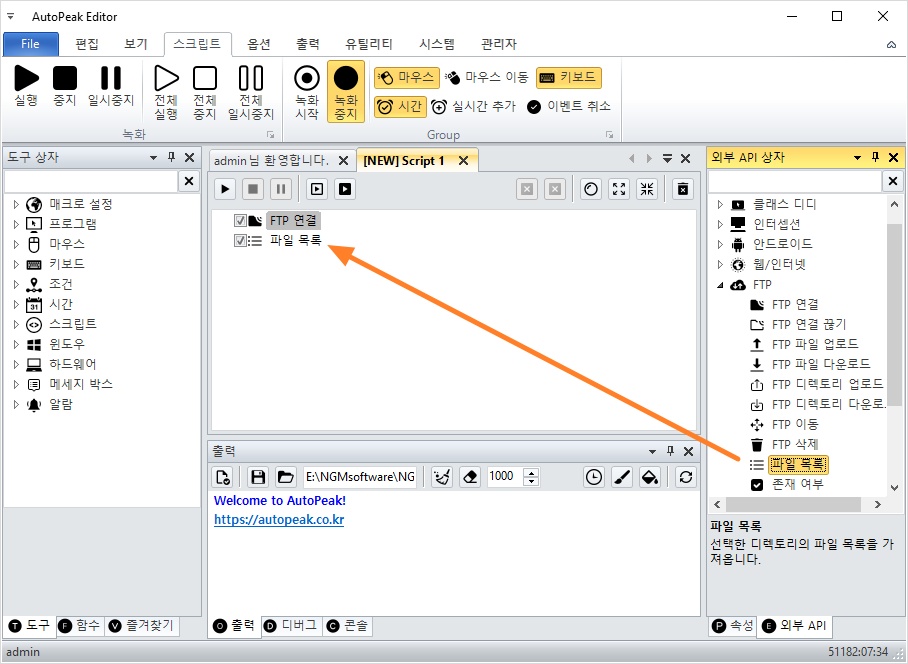
1️⃣ 오토픽 에디터 실행 및 FTP 액션 추가
- 오토픽 에디터 실행
- 오른쪽 하단 외부 API 탭 클릭
- FTP 카테고리 확장
- FTP 연결 액션과 FTP 파일 목록 가져오기 액션을 스크립트에 추가
FTP 서버 접속이 먼저 되어야 파일 목록을 가져올 수 있습니다.
2️⃣ FTP 연결 설정
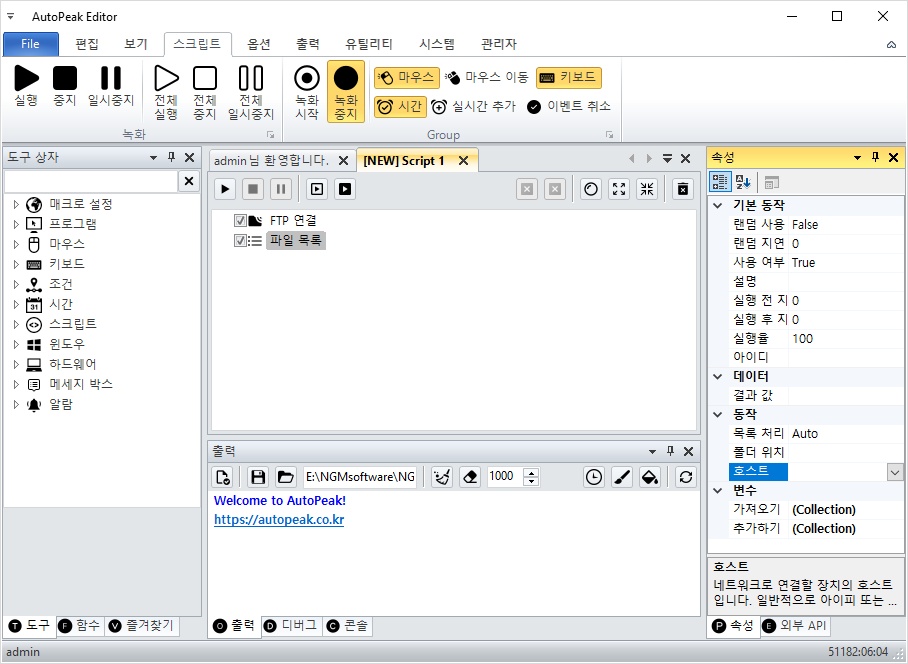
- FTP 연결 액션에서 서버 정보 입력
- 파일 목록 액션에서 호스트 이름 입력
- 파일 목록을 확인할 디렉토리 경로 입력
매크로 실행 후 파일 목록 액션 결과 값에서 해당 디렉토리의 파일과 폴더를 확인할 수 있습니다.
3️⃣ 하위 디렉토리 파일 가져오기
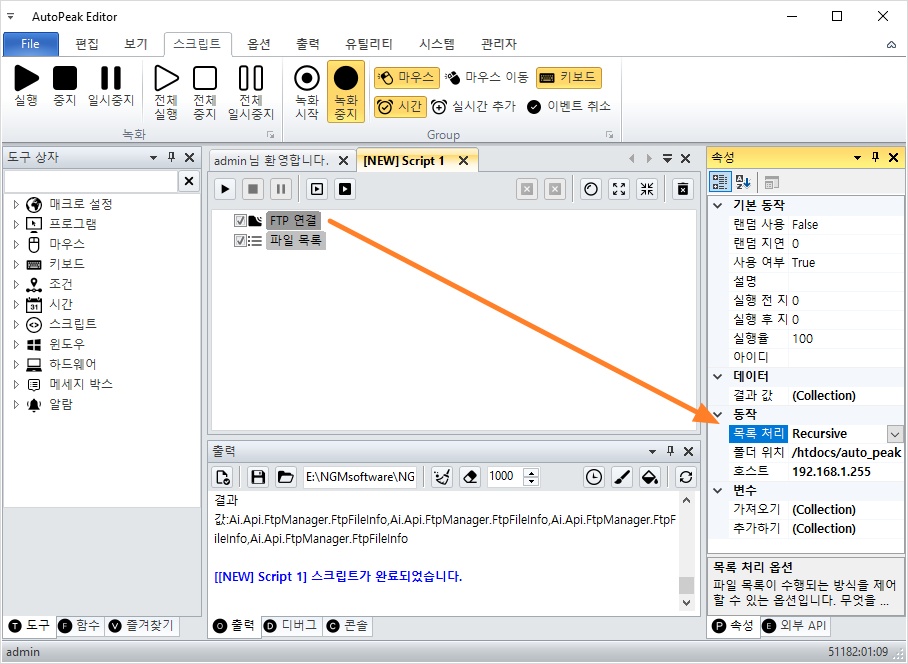
- 하위 폴더까지 모든 파일을 가져오려면 목록 처리 옵션 → Recursive 설정
- 일부 FTP 서버는 Recursive 옵션을 지원하지 않을 수 있음

하위 디렉토리의 모든 파일을 가져오려면 목록 처리 옵션에서 Recursive로 변경하고 실행하세요.
4️⃣ FTP 파일 목록 옵션 설명
- Auto: MDTM 명령 우선, 지원 안 되면 LIST 명령 사용
- Modify: MDTM으로 수정 날짜 로드 (MLST 미지원 서버)
- Size: SIZE 명령으로 파일 크기 로드 (MLST 미지원 서버)
- SizeModify: 수정 날짜 + 크기 정보 모두 로드
- AllFiles: 숨김/점 파일 표시 (MLST 미지원 서버)
- ForceList: OS별 목록(LIST 명령) 강제 사용
- NameList: NLST 명령 사용 (신뢰 가능한 목록)
- ForceNameList: MLST/OS 목록 지원에도 NLST 강제 사용
- UseLS: LIST 대신 LS 명령 사용, ForceNameList 재정의
- Recursive: 하위 디렉토리 파일 포함
- NoPath: 경로 제공 없으면 경로 검색하지 않고 LIST만 실행
- IncludeSelfAndParent: 현재 디렉토리(.)와 부모 디렉토리(..) 포함
- UseStat: STAT 명령 강제 사용
각 옵션을 필요에 맞게 선택하면 FTP 서버의 파일 목록을 더 정확하게 가져올 수 있습니다.
이번 글에서는 FTP 서버의 폴더에서 파일 목록을 가져오는 오토픽 매크로 사용법을 살펴봤습니다.
간단하지만, 주기적으로 FTP 파일을 확인하거나 자동화 작업을 구성할 때 매우 유용합니다.
감사합니다.
#오토픽 #AutoPeak #RPA #매크로 #FTP자동화 #파일목록가져오기 #폴더파일체크 #업무자동화 #자동화매크로 #RPA강좌 #매크로강좌 #FTP강좌
반응형
'업무 자동화 매크로' 카테고리의 다른 글
| 윈도우 휴지통 비우기 자동화 | 오토픽 RPA 매크로 (2) | 2024.10.01 |
|---|---|
| 오토픽 RPA 매크로로 FTP 서버 파일/폴더 존재 여부 체크하기 (0) | 2024.09.28 |
| 오토픽 RPA 매크로로 FTP 서버에 파일 업로드하기 (0) | 2024.09.28 |
| 시스템 메뉴 설명 (0) | 2024.09.15 |
| 구글 API 연결과 구글 스프레드 시트 데이타 매크로 (0) | 2024.09.10 |


